Експорт і збереження
Завантаження у DOCX чи PDF, збереження в «Мої файли» та повторне використання документа.
Готовий документ можна завантажити на пристрій або зберегти в «Мої файли» - набір варіантів залежить від того, де ви його створювали.
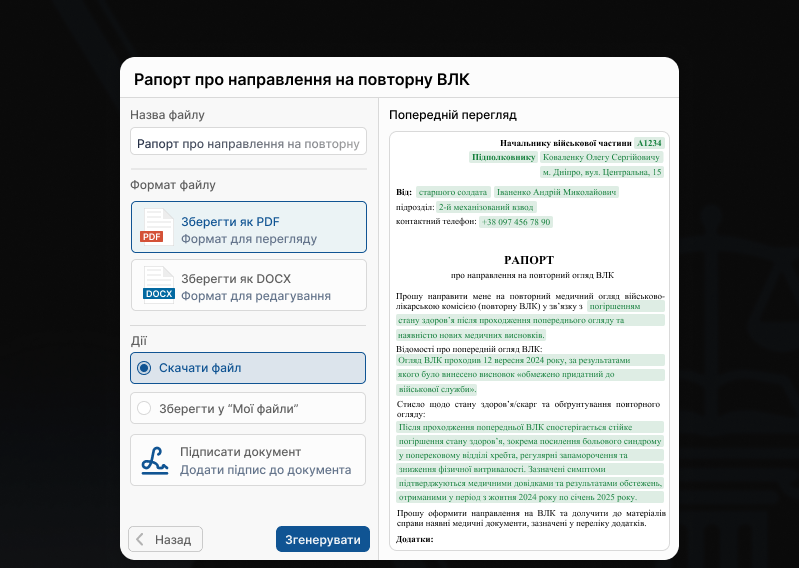
Формати
| Формат | Коли обирати |
|---|---|
| DOCX (Word) | Потрібно доопрацювати текст, узгодити правки з колегами, внести зміни перед подачею |
| Документ фінальний: для надсилання клієнту, підпису або подачі в незмінному вигляді |
У вікні вибору формати підписані як «PDF документ» - універсальний формат для перегляду, і «Word документ» - формат для редагування.
Звідки експортувати
Із заповнення шаблону
На кроці «Налаштування файлу» ви задаєте:
- «Назва файлу» - обовʼязкове поле;
- «Формат файлу» - PDF або Word;
- «Дії» - «Скачати файл» і/або «Зберегти в "Мої файли"». Потрібно обрати хоча б одну.
Після генерації побачите підтвердження - наприклад, «Документ збережено на пристрій та у "Мої файли"!».
Із чату
Документ, який ШІ згенерував у діалозі, відкривається в панелі перегляду - там є кнопки завантаження та відкриття у повному розмірі. Документ, зібраний із шаблону просто в чаті, завантажується на пристрій.
Заповнюйте шаблон у розділі «Мої шаблони»: там на кроці налаштувань файлу є окрема опція збереження в «Мої файли».
Із сканера документів
Результат розпізнавання завантажується одним файлом у форматі, який ви вибрали перед запуском - DOCX або PDF.
Із відповіді ШІ
Будь-яку відповідь у чаті можна експортувати у Word через «Поділитися» → «Експорт у Word», а також надіслати поштою чи в месенджер.
Чернетки
Незавершений документ не обовʼязково завантажувати: збережіть його як чернетку («Зберегти в чернетках»), і він зʼявиться в розділі «В процесі». Там до нього можна повернутися або дати доступ колезі. Див. Чернетки.
Куди зберігати
- «Мої файли» - робочий архів у сервісі: превʼю, поширення посиланням, витяг реквізитів.
- Пристрій - коли документ одразу йде в роботу поза сервісом.
- Проект - якщо документ стосується конкретної справи і має бути контекстом для чату.