Заповнення шаблону
Форма зліва, превʼю справа: як заповнити поля, додати підпис і зберегти результат.
Заповнення шаблону влаштоване як майстер: ліворуч поля, праворуч превʼю документа, яке оновлюється під час введення. Наприкінці ви обираєте назву, формат і куди зберегти файл.
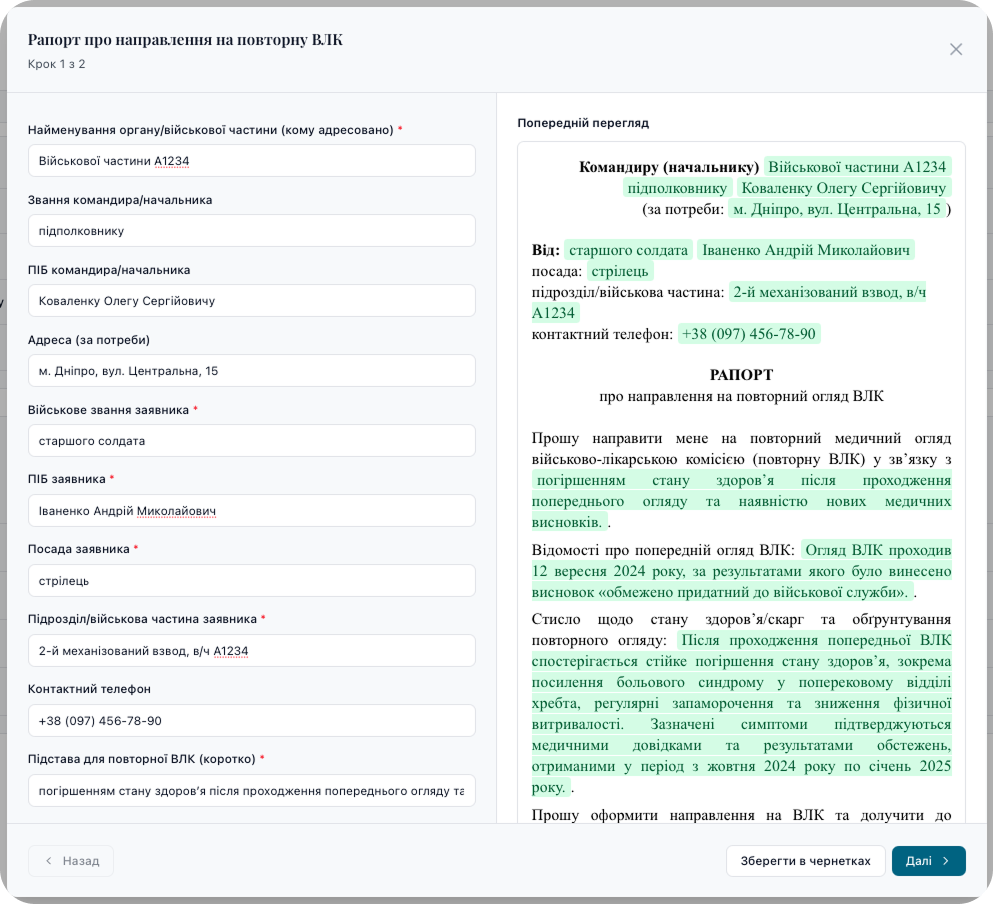
Кроки
- «Оберіть контрагентів» - якщо в шаблоні є групи полів (наприклад
buyer_1), спочатку виберіть картку реквізитів для кожної групи. Дані підставляться автоматично. - Поля документа - решта значень: суми, дати, номери, обставини. Проходьте кроки кнопками «Далі» й «Назад».
- «Налаштування файлу» - назва файлу, формат (PDF або Word) і дії: «Скачати файл» та/або «Зберегти в "Мої файли"».
Зверху видно поточний крок - «Крок 2 з 4», тому зрозуміло, скільки залишилося.
Типи полів
- Число - числове поле;
- Дата - вибір із календаря;
- Текст, ім'я, адреса, місцезнаходження, інформація про картку - текстове поле; довгі значення відкриваються як багаторядкове.
Під полями показуються приклади заповнення, якщо автор шаблону їх задав.
Реквізити замість ручного введення
Поруч із полями є кнопка «Обрати з реквізитів», а на кроці полів - панель пошуку по довіднику реквізитів: знайдіть картку, позначте, які дані підставити, і натисніть «Заповнити обрані поля».
Так найменування, коди, адреси й рахунки не переписуються руками - а отже, не містять описок. Див. Підстановка реквізитів.
Підпис
Якщо в шаблоні є місця для підпису, у превʼю вони підсвічені підказкою «Натисніть, щоб підписати». Далі:
- Натисніть на місце підпису - відкриється «Редактор підпису».
- Намалюйте підпис або завантажте його фотографію.
- Збережіть - місце позначиться як підписане, а лічильник покаже «Підписи 1/2».
Підпис можна прибрати з окремого місця або з усього документа.
Збережіть підпис у профілі, і далі він підставлятиметься в документи без повторного малювання.
Перевірки
| Повідомлення | Що виправити |
|---|---|
| «Поле "…" обов'язкове» | Заповніть поле, позначене як обовʼязкове |
| «Будь ласка, введіть назву файлу» | Задайте назву на кроці налаштувань файлу |
| «Оберіть хоча б одну дію: зберегти на пристрій або зберегти в "Мої файли"» | Позначте, куди зберігати документ |
Генерація
Кнопка «Згенерувати документ» створює файл у вибраному форматі та застосовує активний пресет оформлення. Після завершення зʼявиться підтвердження - наприклад, «Документ збережено на пристрій та у "Мої файли"!».
Якщо документ ще не готовий, скористайтеся «Зберегти в чернетках»: він потрапить у розділ «В процесі», де до нього можна повернутися. Див. Чернетки.